
Apowersoft Video Converter Studio — настольная программа для работы с видео и аудио, в которой конвертация объединена с базовым редактированием, проигрывателем, записью экрана, созданием MV-роликов и компоновкой Split Screen. Это не видеоредактор с дорожками, сложным монтажом и цветокоррекцией уровня профессиональных NLE-систем, а практичный видеоконвертер для Windows, рассчитанный на быстрый перевод файлов в нужный формат, подготовку роликов для устройств, обрезку фрагментов, добавление субтитров, водяных знаков, настройку параметров изображения и экспорт результата без сборки цепочки из нескольких отдельных утилит.
Главная особенность программы — сочетание нескольких повседневных задач в одном окне. Пользователь добавляет видео через Add files, выбирает формат в Profile, при необходимости открывает Settings и меняет параметры в Preset Editor, затем указывает папку в Output и запускает обработку через Convert. Такой рабочий процесс понятен тем, кто хочет конвертировать MP4, AVI, MKV или WMV без ручного подбора кодеков, но при этом получить доступ к обрезке, кадрированию, субтитрам и другим базовым правкам перед экспортом.
Что такое Apowersoft Video Converter Studio
Apowersoft Video Converter Studio — программа для конвертации видео и аудио, которая работает с локальными медиафайлами и готовит их к воспроизведению на компьютере, телефоне, планшете, телевизоре, игровой приставке или другом устройстве. В ней есть отдельные профили под форматы и устройства: пользователь выбирает не только расширение файла, но и готовые параметры, связанные с конкретными категориями устройств. Среди профилей указаны Apple, Samsung, HTC, BlackBerry, Sony, Nokia, Motorola, Game, LG, TVS, DVD, Android и Archos.
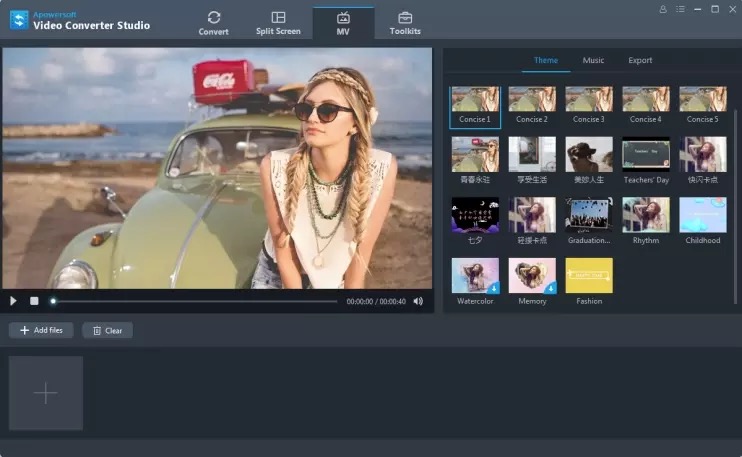
Обзор Apowersoft Video Converter Studio важен именно как обзор конкретной программы, потому что её нельзя описать одной фразой конвертер видео Apowersoft. Приложение включает несколько самостоятельных модулей: Convert для перекодирования, Split Screen для размещения нескольких роликов на одном экране, MV для роликов из фото и видеоматериалов, Toolkits для дополнительных инструментов, а также встроенный Apowersoft Media Player для предварительного просмотра. В интерфейсе основной сценарий конвертации соседствует с монтажными задачами, поэтому пользователь может сначала подготовить файл, а затем сразу вывести его в нужный формат.
Программа подходит для задач, где нужен не полноценный монтажный проект, а быстрый и контролируемый результат:
конвертация видео в MP4 для телефона, телевизора или сайта;
перевод AVI, MKV, WMV, MOV, VOB и других файлов в более удобный контейнер;
извлечение аудио из видео в MP3, WMA, M4A, AAC, WAV, FLAC и другие форматы;
пакетная конвертация видео с едиными параметрами;
объединение нескольких клипов через Merge into one file;
обрезка фрагментов через Add Trim Marker;
кадрирование и поворот видео;
изменение яркости, контраста, насыщенности, скорости и громкости;
добавление внешних субтитров;
добавление текстового или графического водяного знака;
создание Split Screen с несколькими роликами;
сборка MV из фото, видео, темы и фоновой музыки;
запись экрана;
проверка результата во встроенном медиаплеере;
сохранение отдельного кадра через Take Screenshot.
Для домашнего пользователя программа закрывает типовые задачи: подготовить ролик для отправки, уменьшить файл, убрать лишнее начало, добавить субтитры, сделать видео из фотографий, объединить несколько коротких клипов. Для опытного пользователя она полезна как быстрый инструмент перед основной обработкой: например, чтобы перегнать набор исходников в один контейнер, проверить дорожки, снять кадр или собрать Split Screen без отдельного проекта в видеоредакторе.
Краткая карточка программы
| Параметр | Описание |
|---|---|
| Название | Apowersoft Video Converter Studio |
| Тип программы | Видеоконвертер с редактором, проигрывателем, записью экрана, Split Screen и MV Maker |
| Основная платформа | Windows; в справочном материале по установке также указана совместимость Video Converter Studio с Windows и Mac, при этом инструкция разбирает Windows-версию |
| Основной сценарий | Конвертация видео и аудио между форматами, подготовка файлов для устройств, базовая правка перед экспортом |
| Основные разделы интерфейса | Convert, Split Screen, MV, Toolkits |
| Поддерживаемые видеоформаты | MP4, MKV, AVI, WMV, HEVC, H.264, 3GP, FLV, HTML5, M4V, MOV, ASF, DV, VOB, OGV, YouTube, RM, MTS/M2TS/TS/TP/TRP, MOD, TOD |
| Поддерживаемые аудиоформаты | MP3, MP2, WMA, M4R, M4A, AC3, AAC, OGG, WAV, FLAC, AIFF, RealMedia |
| Профили устройств | Apple, Samsung, HTC, BlackBerry, Sony, Nokia, Motorola, Game, LG, TVS, DVD, Android, Archos |
| Редактирование | Trim, Crop, поворот, Flip horizontally, Flip vertically, настройка Speed, Volume, Brightness, Contrast, Saturation, Watermarks, Subtitle Setting |
| Дополнительные модули | Split Screen, MV Maker, Media Player, запись экрана, загрузка видео |
| Ограничения пробного режима | В пробном режиме результат ограничивается частью исходной длины, запись ограничена по времени, на сохранённые записи добавляется водяной знак; в Softpedia отдельно указаны 30% каждого файла, 3 минуты записи аудио, водяной знак на записанных видео и nag screen |
| Близкие программы на freeexe.net | HandBrake, Format Factory, Any Video Converter, XMedia Recode, Freemake Video Converter |
Apowersoft Video Converter Studio занимает промежуточное место между простыми бесплатными конвертерами и крупными коммерческими медиа-комбайнами. По сравнению с HandBrake она делает больший акцент на интерфейсные модули вроде MV и Split Screen, а по сравнению с VSDC Free Video Editor не пытается заменить полноценный монтажный таймлайн.
Интерфейс и логика работы
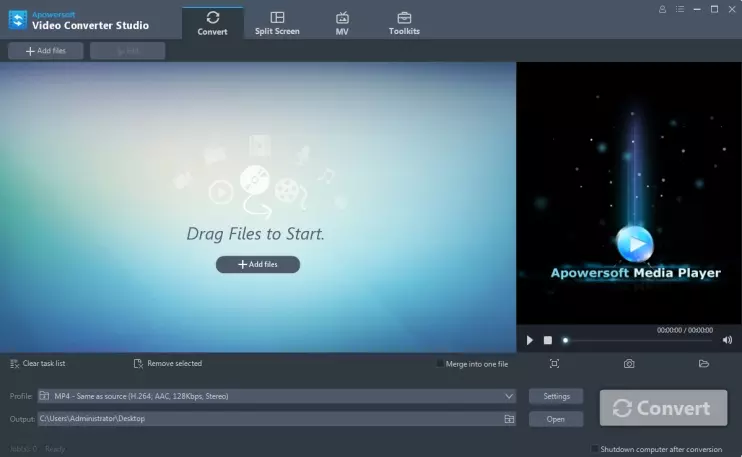
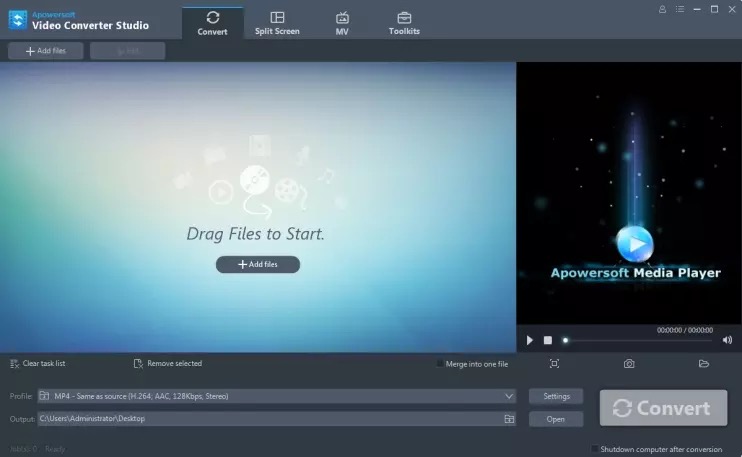
Главное окно Apowersoft Video Converter Studio построено вокруг вкладки Convert. Сверху расположены основные разделы: Convert, Split Screen, MV, Toolkits. В центре слева находится зона добавления файлов с подсказкой Drag Files to Start и кнопкой Add files, справа — окно предпросмотра Apowersoft Media Player. Нижняя часть отвечает за профиль конвертации, папку вывода и запуск обработки: там находятся список Profile, поле Output, кнопки Settings, Open, Convert, а также опция Shut down computer after conversion.
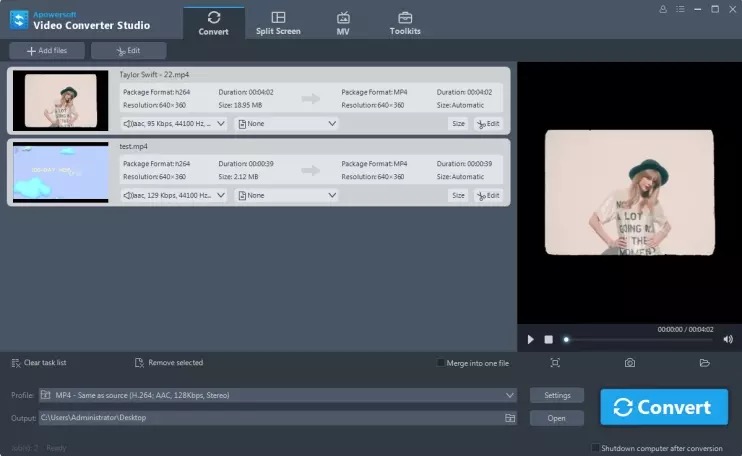
Интерфейс программы рассчитан на последовательность добавить файл — выбрать профиль — указать папку — нажать Convert. При этом важные дополнительные действия встроены рядом с основным сценарием. Файл можно удалить из очереди через Remove selected, очистить весь список через Clear task list, а несколько роликов объединить через Merge into one file. В списке задач отображаются миниатюры, длительность, размер, разрешение, параметры видео и аудио; при щелчке правой кнопкой доступны Source Media Information и Open File Location.
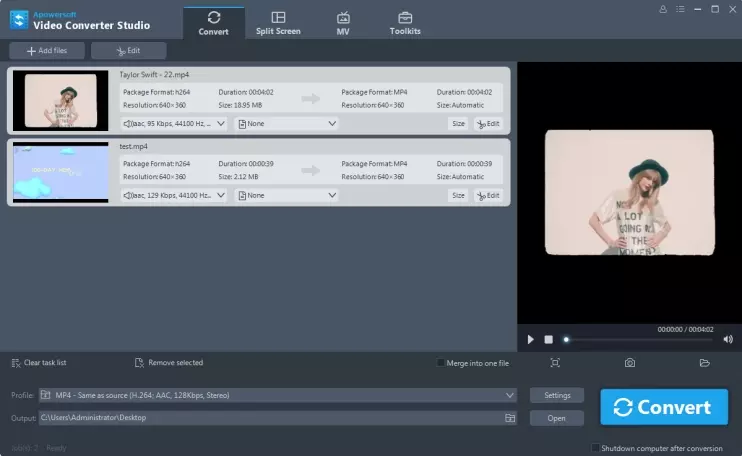
Такой интерфейс удобен для пакетной обработки. Пользователь видит несколько файлов в очереди, сразу проверяет их миниатюры и может задать общий выходной профиль. Если нужна конвертация аудио из видео, достаточно выбрать аудиоформат в Profile; если нужно сохранить ролики для устройства, выбирается профиль из соответствующей категории. Программа не заставляет работать через длинный мастер: основные настройки доступны в главном окне, а детальные параметры вынесены в Preset Editor.
Встроенный медиаплеер полезен не только для просмотра исходника, но и для контроля результата перед финальной обработкой. Пользователь запускает ролик через Play, останавливает через Stop, регулирует громкость и может сохранить кадр через Take Screenshot. Для кадров используется отдельная папка снимков, которую можно открыть через Open Folder.
Поддерживаемые форматы и профили конвертации
Apowersoft Video Converter Studio работает с большим набором популярных контейнеров и кодеков. В видеоблоке указаны MP4, MKV, AVI, WMV, HEVC, H.264, 3GP, FLV, HTML5, M4V, MOV, ASF, DV, VOB, OGV, YouTube, RM, MTS/M2TS/TS/TP/TRP, MOD и TOD. Для аудио доступны MP3, MP2, WMA, M4R, M4A, AC3, AAC, OGG, WAV, FLAC, AIFF и RealMedia.
Это делает программу подходящей для нескольких разных задач. MP4 с H.264 и AAC остаётся универсальным вариантом для смартфонов, телевизоров, браузеров и большинства медиаплееров. AVI и WMV полезны для старых программ и устройств. MKV нужен, когда исходный файл содержит несколько дорожек или субтитры. MOV и M4V часто встречаются в экосистеме Apple. MTS, M2TS, TS, MOD и TOD характерны для видеокамер и записей, которые нужно подготовить к воспроизведению или дальнейшей обработке.
Видео
| Формат или профиль | Для чего используется в Apowersoft Video Converter Studio |
|---|---|
| MP4 | Универсальная конвертация видео в MP4 для телефона, сайта, медиаплеера, телевизора |
| MKV | Сохранение видео в контейнере, удобном для фильмов, дорожек и субтитров |
| AVI | Совместимость со старыми программами и устройствами |
| WMV | Воспроизведение в среде Windows и старых медиаплеерах |
| HEVC / H.264 | Выбор современного кодека в профилях видео |
| 3GP | Подготовка файлов для старых мобильных устройств |
| FLV | Работа со старыми веб-видео и архивными роликами |
| M4V / MOV | Сценарии, связанные с устройствами и программами Apple |
| VOB | Обработка DVD-видео |
| MTS / M2TS / TS | Подготовка записей с камер и транспортных потоков |
Аудио
| Формат | Практический сценарий |
|---|---|
| MP3 | Извлечение аудиодорожки из ролика для прослушивания на большинстве устройств |
| WMA | Совместимость со старой Windows-медиасредой |
| M4A / M4R | Аудиофайлы для устройств Apple и рингтонов |
| AAC | Аудио для MP4 и мобильных устройств |
| OGG | Открытый аудиоформат для отдельных сценариев |
| WAV | Несжатый звук для дальнейшей обработки |
| FLAC | Сохранение аудио без потерь |
| AIFF | Аудиоформат, часто используемый в профессиональной среде Apple |
| AC3 | Многоканальный звук в видеофайлах и DVD-сценариях |
Профили устройств
Профили устройств нужны тем, кто не хочет вручную подбирать разрешение, кодек, контейнер, битрейт и аудиопараметры. В Profile можно выбрать категорию не только по формату, но и по устройству: Apple, Samsung, HTC, BlackBerry, Sony, Nokia, Motorola, Game, LG, TVS, DVD, Android, Archos. Это особенно полезно при подготовке видео для старых телефонов, планшетов, приставок и телевизоров, где ошибка в параметрах приводит к тому, что файл открывается без звука, тормозит или вообще не воспроизводится.
Конвертация видео и аудио
Основной сценарий Apowersoft Video Converter Studio начинается с добавления файла. Пользователь нажимает Add files, выбирает видео или аудио в системном диалоге, либо перетаскивает материалы прямо в рабочую область. Добавленные файлы появляются в очереди, где видны миниатюра, длительность, размер, разрешение, сведения о видео и аудио. Если файл добавлен ошибочно, его можно убрать через Remove selected; если очередь нужно собрать заново, используется Clear task list.
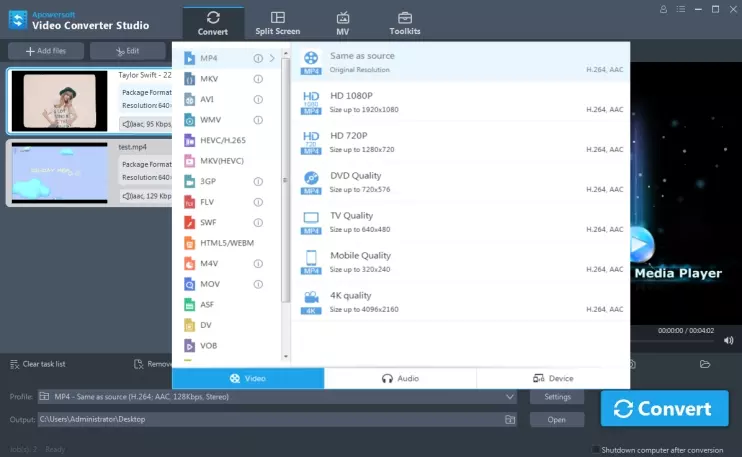
После добавления материала открывается Profile. В этом списке пользователь выбирает конечный формат: например, MP4 для универсального воспроизведения, MKV для видеотеки, AVI или WMV для старого ПО, MP3 или WAV для извлечения звука. В том же списке доступны профили устройств. Когда выбранный профиль подходит без изменений, можно сразу указать Output и нажать Convert. Если параметры нужно уточнить, открывается Settings, где настройки редактируются через Preset Editor.
В Preset Editor настраиваются параметры, от которых зависит размер файла, совместимость и качество результата: frame size, width, height, bitrate, а также другие видеопараметры, доступные для выбранного профиля. Чем выше разрешение и битрейт, тем больше итоговый файл и тем дольше обработка. Для старого смартфона не нужен 4K-профиль, а для просмотра на телевизоре бессмысленно слишком сильно снижать разрешение исходника. Программа позволяет менять параметры перед обработкой, поэтому Apowersoft Video Converter Studio подходит не только для быстрой конвертации, но и для ручной подгонки файла под конкретное устройство.
Конвертация видео в MP4
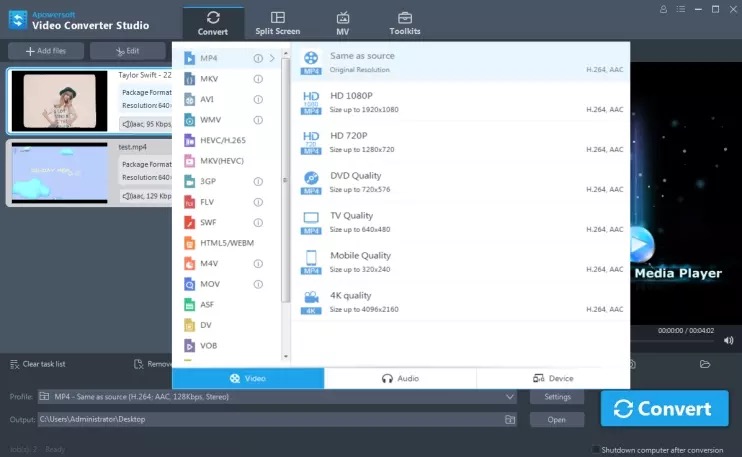
Конвертация видео в MP4 — самый частый сценарий. Пользователь добавляет исходный файл, раскрывает Profile, выбирает MP4-профиль и запускает Convert. В профилях доступны варианты качества, включая Same as source, HD 1080P, HD 720P, DVD Quality, TV Quality, Mobile Quality и 4K quality. Такой набор удобен, когда нужно быстро решить, что важнее: сохранить исходное качество, уменьшить размер файла или подготовить ролик под мобильный просмотр.
Для повседневной задачи обычно достаточно MP4 с H.264 и AAC. Такой файл воспроизводится на большинстве смартфонов, телевизоров, медиаплееров и веб-платформ. При подготовке ролика для старого устройства лучше выбирать не максимальное качество, а профиль с подходящим разрешением. Например, Mobile Quality уменьшает нагрузку на устройство и размер файла, а HD 1080P сохраняет более крупную картинку для просмотра на большом экране.
Извлечение аудио из видео
Apowersoft Video Converter Studio умеет превращать видеофайл в аудиофайл. В Profile вместо видеоформата выбирается MP3, WMA, M4A, AC3, AAC, OGG, WAV, FLAC, AIFF или другой аудиоформат. Это полезно, когда нужно сохранить лекцию, интервью, подкаст, концертную запись или голосовую дорожку без видеоряда.
Формат выбирается по дальнейшему использованию:
MP3 — универсальный вариант для телефона, плеера и отправки;
WAV — для дальнейшей обработки без сжатия;
FLAC — для хранения аудио без потерь;
M4A — для устройств и программ Apple;
AAC — для совместимости с MP4 и мобильными сценариями.
Пакетная конвертация
Пакетная конвертация видео в Apowersoft Video Converter Studio работает через очередь файлов. Пользователь добавляет несколько роликов, выбирает профиль, папку вывода и запускает обработку. Такой сценарий полезен, когда нужно привести к одному формату архив записей, набор роликов с камеры, несколько файлов для телефона или серию клипов для публикации.
Пакетная обработка отличается от объединения. Если требуется получить несколько отдельных MP4-файлов, нужно оставить файлы в очереди как самостоятельные элементы. Если нужен один общий ролик, активируется Merge into one file. Ошибка здесь приводит к другому результату: вместо набора отдельных файлов пользователь получает один файл, либо наоборот — несколько файлов вместо единого видео.
Объединение файлов через Merge into one file
Опция Merge into one file объединяет несколько добавленных роликов в один итоговый файл. Она расположена в основном окне рядом с очередью и применяется после добавления материалов. Сценарий подходит для простых случаев: собрать несколько фрагментов поездки в один файл, соединить короткие части урока, объединить последовательные записи с камеры или подготовить один ролик для просмотра на телевизоре.
При объединении важно учитывать исходные параметры файлов. Если ролики сильно отличаются по разрешению, соотношению сторон, частоте кадров и звуку, итоговый файл может выглядеть неоднородно: один фрагмент будет с чёрными полями, другой — растянутым, третий — заметно тише. Перед запуском стоит открыть каждый фрагмент во встроенном плеере, проверить ориентацию и при необходимости привести файлы к единому профилю.
Опция объединения не заменяет монтажную ленту. В Apowersoft Video Converter Studio нет сложной работы с несколькими дорожками, точной расстановки клипов на таймлайне, многослойной графики и анимации. Но для задачи соединить несколько клипов в один файл и перекодировать в MP4 встроенной функции достаточно.
Редактирование видео перед конвертацией
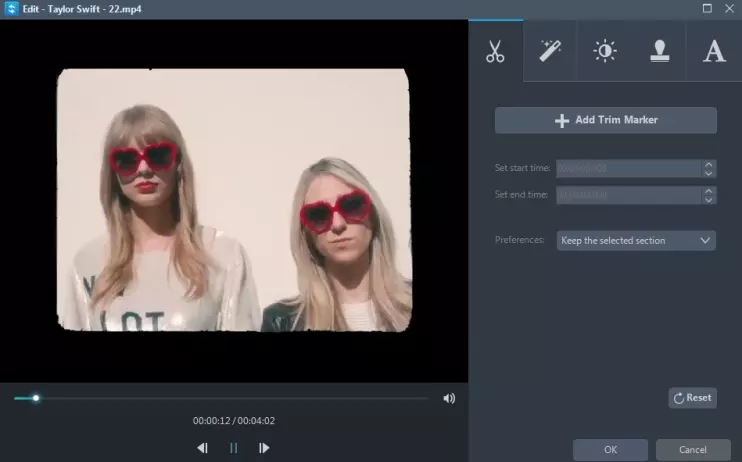
Редактор открывается через кнопку Edit после выбора файла в очереди. В окне редактирования находятся инструменты для обрезки, кадрирования, поворота, отражения, настройки изображения, добавления водяных знаков и субтитров. Важная особенность рабочего процесса: после нажатия OK в окне Edit пользователь возвращается в раздел конвертации, выбирает формат и нажимает Convert, чтобы сохранить изменения в новом файле.
Обрезка фрагмента
Инструмент обрезки используется через Add Trim Marker. Пользователь ставит маркер, задаёт начало и конец фрагмента ползунком или кнопками изменения времени по секундам, затем выбирает режим обработки. В Preferences доступны варианты Keep the selected section и Delete the selected section: первый сохраняет выделенный участок, второй удаляет его из ролика. Перед сохранением результат проверяется через Play, а сброс выполняется через Reset.
Обрезка нужна в трёх типичных ситуациях:
убрать заставку, паузу, лишнее начало или хвост записи;
сохранить только нужный фрагмент лекции, интервью или инструкции;
удалить дефектный участок перед конвертацией.
Для точной обрезки лучше сначала просмотреть исходник во встроенном плеере, найти момент начала и конца, затем открыть Edit и выставить маркеры. Если нужно удалить несколько отдельных фрагментов, Apowersoft Video Converter Studio подходит для базовой правки, но для сложного монтажа удобнее использовать видеоредактор с таймлайном, например Shotcut или VSDC Free Video Editor.
Кадрирование и изменение области экрана
В режиме кадрирования пользователь перемещает рамку по изображению и меняет её размер за маркеры. В этом же блоке доступны соотношения сторон 16:9 и 4:3, режимы Original resolution и Crop size, поворот влево или вправо на 90 градусов, а также отражение через Flip horizontally и Flip vertically. Для синхронизации видео и аудио используется параметр Synchronize(s).
Кадрирование полезно, когда в ролике есть лишние поля, неправильная область захвата экрана, вертикальное видео нужно подготовить к горизонтальному просмотру или требуется убрать пустое пространство по краям. Поворот на 90 градусов помогает исправить записи, сделанные телефоном в неправильной ориентации. Отражение по горизонтали и вертикали применяется для файлов, которые были записаны зеркально или требуют корректировки направления.
Настройка изображения и звука
Во вкладке настройки изображения доступны ползунки Speed, Volume, Brightness, Contrast и Saturation. Speed меняет скорость воспроизведения, Volume регулирует громкость, Brightness влияет на общую яркость, Contrast усиливает или ослабляет разницу между тёмными и светлыми участками, Saturation управляет насыщенностью цвета.
Эти параметры решают простые проблемы исходника:
| Проблема исходного видео | Что менять |
|---|---|
| Ролик слишком тёмный | Brightness, при необходимости Contrast |
| Цвета выглядят бледными | Saturation |
| Голос или музыка слишком тихие | Volume |
| Видео нужно ускорить или замедлить | Speed |
| Картинка плоская и малоконтрастная | Contrast |
Настройки не заменяют профессиональную цветокоррекцию. Если файл снят с сильным пересветом, шумом, неправильным балансом белого или проваленными тенями, базовые ползунки только частично улучшают вид. Их главное назначение — быстро поправить бытовой ролик перед конвертацией.
Добавление водяного знака
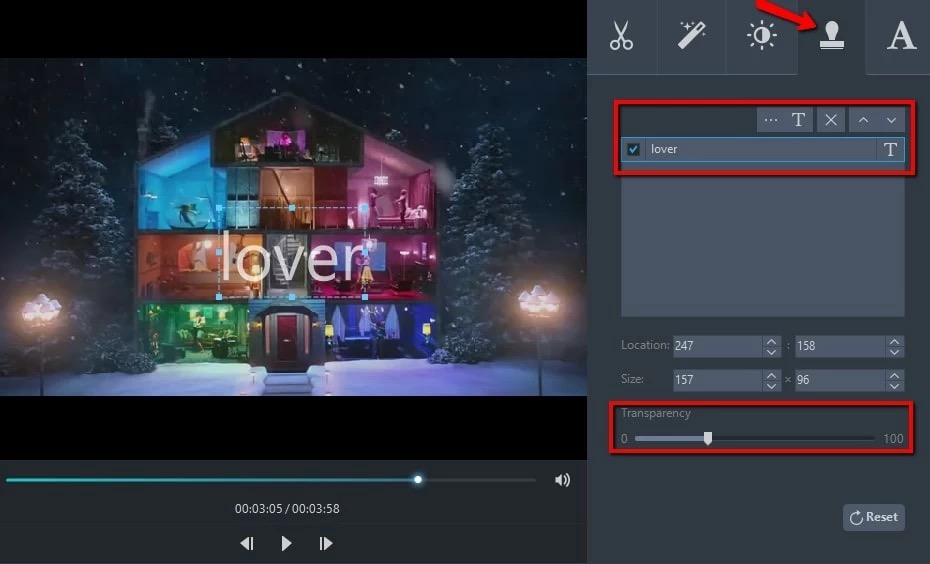
Водяной знак добавляется в окне Edit через соответствующий раздел. Для изображения используется кнопка …, для текста — кнопка T. Если добавлено несколько элементов, их порядок меняется через ︿ и ﹀. Размер, положение и прозрачность регулируются параметрами Size, Location и Transparency. Поддерживаются графические типы JPG, JPEG, PNG, BMP, GIF, EMF, WMF, EXIF, ICO, TIFF и текстовый TXT.
Водяной знак нужен, когда пользователь готовит демонстрационный ролик, учебное видео, авторский материал или файл для предварительного согласования. Для аккуратного результата лучше выбирать небольшой знак с умеренной прозрачностью и размещать его так, чтобы он не перекрывал лица, субтитры, интерфейсные элементы или важные детали кадра.
Добавление субтитров
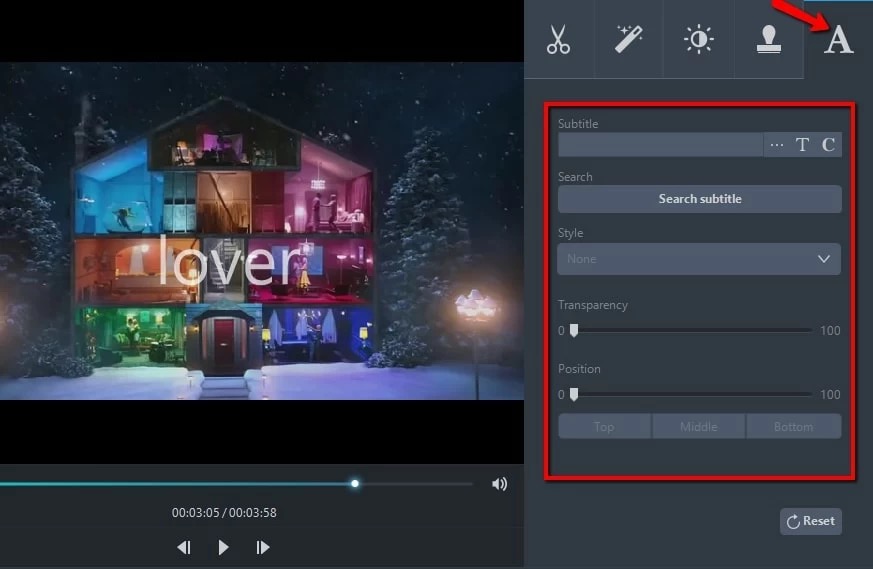
Субтитры подключаются в Subtitle Setting. Пользователь нажимает …, выбирает внешний файл субтитров и настраивает Font, Size, Effect, Color, Position, Subtitle Encoding, Transparency и Location. Для поиска подходящих субтитров предусмотрена кнопка Search subtitle. Положение можно уточнить кнопками Top, Middle и Bottom.
При добавлении субтитров важно проверять кодировку. Если текст отображается неправильными символами, меняется Subtitle Encoding. После настройки нужно запустить предпросмотр через Play, проверить размер шрифта, положение и читаемость на светлых и тёмных участках видео. Слишком крупные субтитры перекрывают картинку, слишком мелкие плохо читаются на телефоне.
Split Screen: несколько видео в одном кадре
Split Screen — отдельный модуль Apowersoft Video Converter Studio для создания роликов, где несколько видео размещаются на одном экране. Функция появилась в линии 4.7.0 и включает 18 стилей разделённого экрана. Пользователь выбирает шаблон во вкладке Style, задаёт Aspect ratio — 16:9, 4:3 или 1:1, добавляет ролики кнопкой +, настраивает звук и экспортирует результат в 480P, 720P или 1080P.
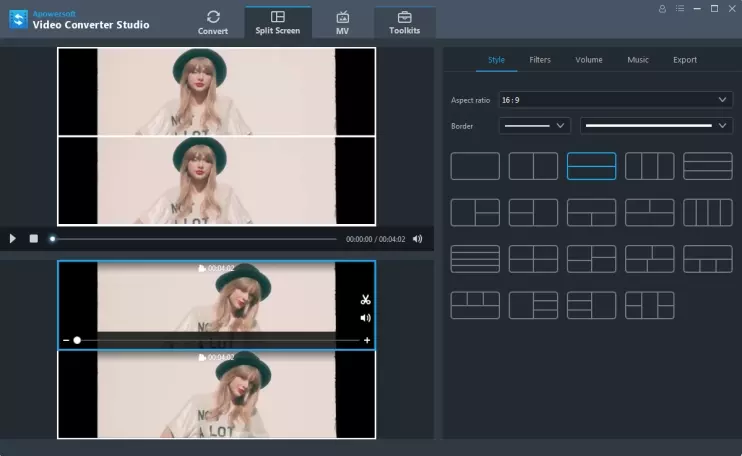
Окно Split Screen состоит из трёх рабочих областей. Вверху слева находится плеер для предпросмотра собранного ролика. Внизу слева размещаются добавленные видео, количество ячеек зависит от выбранного шаблона. Справа находятся вкладки Style, Filters, Volume, Music и Export; в справочном описании функции также перечислены Styles, Audio, Music и Export.
Split Screen нужен для задач, где важно показать несколько процессов одновременно:
сравнение двух видеороликов до и после обработки;
демонстрация двух ракурсов одного события;
реакция рядом с исходным видео;
учебный ролик с экраном программы и камерой;
монтаж до/после для товара, ремонта, тренировки или обработки;
параллельное воспроизведение нескольких коротких клипов.
Если видео добавлено не туда, его можно заменить через Replace или удалить через Remove. Громкость регулируется во вкладке Audio или Volume, а для плавного появления и исчезновения звука используется Fade in and out. Фоновая музыка добавляется через Music > + Add music.
Split Screen удобен именно как быстрый модуль. В отдельном видеоредакторе такую композицию тоже можно собрать, но потребуется создать проект, разместить дорожки, изменить масштаб каждого клипа, выровнять позиции и настроить экспорт. В Apowersoft Video Converter Studio пользователь выбирает шаблон и заполняет ячейки, поэтому функция подходит для простых сравнений и презентационных роликов.
MV Maker: ролик из фото, видео, темы и музыки
MV Maker предназначен для создания роликов из фотографий и видеофрагментов. Внутри модуля есть окно предпросмотра, область добавления материалов и три вкладки справа: Theme, Music, Export. Материалы добавляются через + Add files или кнопку +, их также можно перетаскивать в рабочую область. После добавления пользователь меняет порядок элементов мышью, выбирает тему, добавляет музыку и экспортирует ролик.
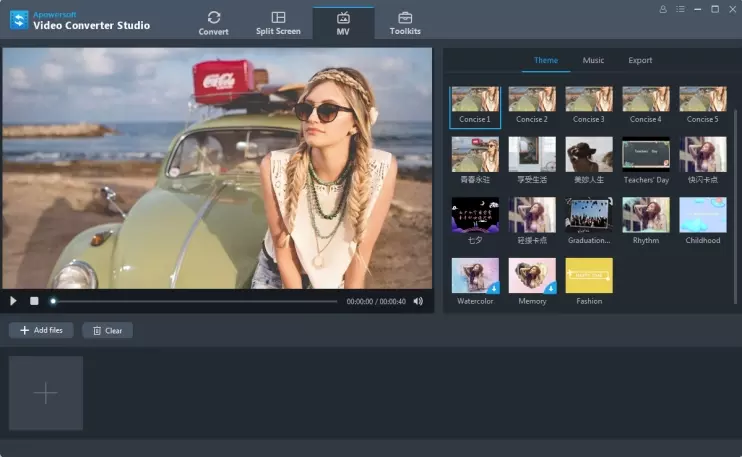
Вкладка Theme отвечает за визуальное оформление. На миниатюрах тем есть значок Download: после загрузки тема применяется к MV автоматически. Во вкладке Music можно заменить стандартную музыку через + Add music и включить Fade in and out. Во вкладке Export выбирается качество 480P, 720P или 1080P, затем ролик сохраняется через Export.
MV Maker подходит для коротких домашних и презентационных роликов:
слайд-шоу из фотографий поездки;
поздравительный ролик;
короткое видео из снимков и фрагментов;
демонстрация товара с несколькими изображениями;
подборка кадров с фоновой музыкой;
простой ролик для семьи, блога или личного архива.
На добавленном видеоматериале отображаются два значка: ножницы позволяют вырезать лишние части, а значок динамика отключает звук. Это полезно, когда в MV добавляется короткое видео с шумом, ненужной речью или фоновыми звуками.
Встроенный медиаплеер и снимки кадров
Встроенный Apowersoft Media Player расположен в правой части главного окна и используется для просмотра исходных файлов, проверки изменений и контроля результата. Управление включает Play, Stop, ползунок воспроизведения, регулировку громкости, увеличение окна и полноэкранный просмотр. После редактирования пользователь может быстро оценить, правильно ли применились обрезка, субтитры, водяной знак, громкость и кадрирование.
Функция Take Screenshot сохраняет текущий кадр во время предпросмотра. Для этого нужно выбрать файл в очереди, запустить воспроизведение через Play, остановиться на нужном моменте и нажать кнопку снимка. Папка со снимками открывается через Open Folder.
Снимки кадров полезны в нескольких сценариях:
выбрать обложку для ролика;
сохранить иллюстрацию из учебного видео;
проверить резкость и субтитры на конкретном кадре;
зафиксировать момент до и после обработки;
подготовить изображение для инструкции или публикации.
Встроенный плеер не заменяет отдельный медиаплеер вроде VLC Media Player, но внутри видеоконвертера он нужен для контроля. Пользователю не приходится открывать файл во внешней программе после каждого изменения.
Загрузка видео и запись экрана
В Apowersoft Video Converter Studio есть функции, выходящие за рамки обычного видеоконвертера. В обзоре TechRadar программа описана как пакет из нескольких инструментов: конвертера, загрузчика, редактора, рекордера и средства для создания слайд-шоу. Там же отмечена запись выбранной области, всего экрана, области вокруг курсора и изображения с веб-камеры.
Загрузка видео работает как дополнительный сценарий для сохранения роликов из сети. Для пользователя это означает, что программа может быть не только средством обработки локальных файлов, но и промежуточным инструментом: получить видео, проверить его, обрезать, добавить субтитры или водяной знак, затем вывести в нужный формат. При этом автоматический видеодетектор имеет важное ограничение: TechRadar отдельно отметил проблему с сайтами на HTTPS, где для автоматического перехвата требуется расшифровка браузерного трафика, что усложняет процесс и снижает уровень безопасности.
Запись экрана полезна для учебных роликов, демонстраций программ, записи веб-камеры и коротких объяснений. Но если нужна специализированная запись с настройкой сцен, микшером, источниками, профилями трансляции и отдельной работой со звуком, лучше смотреть в сторону программ из категории записи экрана, например OBS Studio, FlashBack Express или oCam. Apowersoft Video Converter Studio удобнее, когда запись экрана является частью общего рабочего процесса: записать короткий фрагмент, обрезать, конвертировать и сохранить.
Настройки программы
Настройки открываются через значок Settings. В этом меню находятся Preferences, Language, Registration и Check for Updates. В Preferences задаются папки для converted files, screenshots, downloaded files и recorded files. Это важно для работы с большим количеством файлов: конвертированные ролики, снимки кадров, записи и загруженные видео не смешиваются в одной папке.
В разделе Language доступен выбор из 20 языков интерфейса. Путь изменения языка: Settings > Language, после чего выбирается нужный язык. Для пользователей, которые работают с английскими названиями кнопок, это не критично, но при регулярной обработке видео локализованный интерфейс снижает риск ошибки в настройках.
В настройках также встречаются параметры, связанные с производительностью и поведением после кодирования. Softpedia отмечает возможность менять число используемых CPU core number и включать открытие выходной папки после кодирования. Это помогает при пакетной обработке: пользователь сразу видит готовые файлы и не ищет их вручную.
Системные требования
Apowersoft Video Converter Studio относится к настольным программам для Windows. В Softpedia для Windows-версии указаны Windows 11, Windows 10 32/64 bit, Windows 8 32/64 bit и Windows 7 32/64 bit. В карточке также указан установочный файл videoconverter-setup.exe.
| Компонент | Подтверждённые сведения |
|---|---|
| ОС | Windows 11, Windows 10 32/64 bit, Windows 8 32/64 bit, Windows 7 32/64 bit |
| Тип приложения | Настольная программа для обработки видео и аудио |
| Установочный файл | videoconverter-setup.exe |
| Разрядность ОС | 32/64 bit для Windows 10, 8 и 7 в карточке Softpedia |
| Mac | В справочном материале по установке Video Converter Studio описан как совместимый с Windows и Mac, но пример установки дан на Windows-версии |
Для комфортной работы с HD и 4K важны не только формальные требования ОС. Конвертация видео нагружает процессор, а обработка больших файлов требует свободного места на накопителе. При повышении разрешения, битрейта и частоты кадров увеличивается время обработки; справочный раздел программы отдельно связывает качество результата с исходным файлом, выходным форматом, разрешением, битрейтом и frame rate.
Бесплатный, пробный и платный режим
Пробный режим Apowersoft Video Converter Studio имеет ограничения, которые важно учитывать до начала работы над большим роликом. TechRadar описывает трёхдневный пробный период, ограничение результата одной третью исходной длины, запись только трёх минут и водяной знак на сохранённых видео. Softpedia отдельно перечисляет ограничения незарегистрированной версии: конвертация только 30% каждого файла, запись 3 минут аудио, водяной знак на записанных видео и nag screen.
Эти ограничения особенно важны в четырёх сценариях:
длинное видео нельзя оценивать по полной длительности в пробном режиме;
запись экрана ограничена по времени;
водяной знак делает пробный результат непригодным для финальной публикации;
перед пакетной обработкой архива нужно учитывать, что пробный режим не показывает полноценный итог на каждом файле.
Для короткого знакомства с интерфейсом пробного режима достаточно: можно открыть программу, добавить файлы, проверить Profile, Settings, Edit, Split Screen, MV Maker и понять логику работы. Для финальной подготовки длинных роликов, учебных материалов и записей экрана ограничения становятся существенными.
Плюсы и минусы Apowersoft Video Converter Studio
Плюсы
Программа объединяет конвертацию видео, конвертацию аудио, базовое редактирование, медиаплеер, запись экрана, Split Screen и MV Maker в одном интерфейсе.
В Profile доступны популярные видеоформаты, аудиоформаты и профили устройств.
Основной рабочий процесс не перегружен: файл добавляется через Add files, формат выбирается в Profile, папка задаётся в Output, запуск выполняется через Convert.
Preset Editor позволяет менять параметры профиля перед обработкой.
Пакетная обработка подходит для нескольких файлов за один запуск.
Merge into one file помогает соединить несколько роликов в один файл без отдельного монтажного проекта.
В Edit доступны Trim, Crop, поворот, отражение, изменение скорости, громкости, яркости, контраста и насыщенности.
Subtitle Setting поддерживает внешний файл субтитров и настройку Font, Size, Effect, Color, Position, Subtitle Encoding, Transparency и Location.
Водяные знаки можно добавлять как текстом, так и изображением.
Split Screen даёт 18 шаблонов разделённого экрана и экспорт в 480P, 720P или 1080P.
MV Maker позволяет собрать ролик из фото, видео, темы и музыки.
Встроенный Apowersoft Media Player помогает проверять файлы и сохранять кадры через Take Screenshot.
В Preferences настраиваются папки для конвертированных файлов, снимков, загруженных и записанных материалов.
Интерфейс поддерживает выбор из 20 языков.
Минусы
Пробный режим ограничивает длину результата и запись, а сохранённые записи получают водяной знак.
Программа не заменяет полноценный видеоредактор с многодорожечным таймлайном, монтажными дорожками, ключевыми кадрами, сложной цветокоррекцией и аудиомикшированием.
Split Screen и MV Maker удобны для быстрых роликов, но не дают контроля уровня специализированных монтажных программ.
Автоматический видеодетектор ограничен при работе с сайтами на HTTPS, что снижает практическую ценность этой функции для современных веб-платформ.
Для точной ручной настройки кодеков, фильтров и параметров энкодинга специализированные конвертеры вроде HandBrake или XMedia Recode могут быть предпочтительнее.
При обработке HD и 4K файлов время конвертации зависит от исходника, разрешения, битрейта, frame rate и мощности компьютера.
Сравнение с аналогами
Apowersoft Video Converter Studio логично сравнивать не с любыми видеоредакторами, а с программами, которые решают близкие задачи: конвертация, подготовка к устройствам, базовое редактирование, пакетная обработка, иногда запись экрана или загрузка видео. В эту группу попадают HandBrake, Format Factory, XMedia Recode, Any Video Converter, Freemake Video Converter, Movavi Video Converter и Wondershare UniConverter.
| Критерий | Apowersoft Video Converter Studio | HandBrake | Format Factory | XMedia Recode | Any Video Converter | Freemake Video Converter | Movavi Video Converter | Wondershare UniConverter |
|---|---|---|---|---|---|---|---|---|
| Основной сценарий | Конвертация, редактирование, Split Screen, MV, запись экрана | Перекодирование видео в современные форматы | Многоформатная обработка видео, аудио, изображений и дисков | Точная конвертация видео и аудио с большим числом форматов | Конвертация, сжатие, улучшение, дополнительные инструменты | Конвертация более чем между 500 форматами, видео, аудио, DVD-сценарии | Конвертация видео, аудио и изображений, базовое редактирование | AI-видеоконвертер, сжатие, запись, улучшение, 4K/8K-сценарии |
| Платформы | Windows; отдельные материалы Apowersoft упоминают совместимость Video Converter Studio с Windows и Mac | Windows, macOS, Linux | Windows | Windows | Windows | Windows | Windows и Mac | Windows 11/10/8/7 |
| Пакетная обработка | Есть очередь файлов | Есть пакетные сценарии | Есть | Есть | Есть | Есть | Есть | Есть |
| Базовое редактирование | Trim, Crop, Watermarks, Subtitles, Brightness, Contrast, Saturation | Фильтры и параметры перекодирования, но HandBrake сам определяет себя как post-production transcoder, а не видеоредактор | Есть клиппер и базовые инструменты | Есть функции редактирования и параметров конвертации | Есть редактор, компрессор, улучшение | Есть обрезка и объединение | Trim, crop, rotate, настройка цвета и звука | Конвертация, улучшение, сжатие, запись |
| Split Screen / MV | Есть оба модуля | Нет такого акцента | Нет такого акцента | Нет такого акцента | Нет такого акцента | Фото и аудио можно использовать для создания видео | Есть отдельные медиаинструменты, но акцент на конвертации | Широкий набор инструментов, включая запись и улучшение |
| Работа с субтитрами | Импорт внешних субтитров, Font, Size, Effect, Color, Position, Subtitle Encoding | Поддерживает работу с субтитрами в рамках перекодирования | Зависит от выбранного режима | Поддерживает множество медиаформатов и настройки | Есть дополнительные инструменты | Есть базовые сценарии | Есть работа с медиа и субтитрами в рамках продукта | Есть набор инструментов для видео |
| Для кого подходит | Тем, кому нужен один интерфейс для конвертации, обрезки, субтитров, MV и Split Screen | Тем, кому нужен бесплатный открытый транскодер без лишних модулей | Тем, кому нужен универсальный конвертер разных типов файлов | Тем, кому важны подробные параметры | Тем, кто хочет бесплатный мультимедийный набор | Тем, кто хочет простой конвертер с большим числом форматов | Тем, кто предпочитает коммерческий интерфейс и простую обработку | Тем, кому нужен крупный медиа-комбайн с AI-функциями |
HandBrake — более строгий инструмент. Он является open-source видеотранскодером для Windows, macOS и Linux, а его основная задача — перевод видео из поддерживаемых исходных форматов в MP4 или MKV. HandBrake лучше выбирать, когда нужна бесплатная программа без модулей MV, Split Screen и записи экрана, а пользователь готов разбираться с кодеками, пресетами и параметрами энкодинга.
Format Factory сильнее в универсальности типов файлов. Он работает как мультимедийный набор для видео, аудио, изображений, дисков и клиппинга. Apowersoft Video Converter Studio выглядит более сфокусированной на видеоинтерфейсе, предпросмотре, Split Screen и MV, тогда как Format Factory удобнее, когда нужно обрабатывать разные классы файлов из одного окна.
XMedia Recode подходит пользователям, которым важны форматы, кодеки и ручная настройка. Программа конвертирует распространённые аудио- и видеоформаты, включая AAC, AC3, Blu-ray, DVD, FLAC, H.264, HEVC/H.265, SVT-AV1, MKV, MP4, WebM, WMA и WMV; при этом отдельно указано, что защищённые DVD и Blu-ray не поддерживаются. Apowersoft удобнее для сценариев с MV, Split Screen и записью, а XMedia Recode — для точного перекодирования.
Any Video Converter развивается как бесплатный набор для конвертации, улучшения, сжатия и редактирования видео с AI-инструментами, поддержкой 1000+ форматов и пакетной обработкой. В сравнении с ним Apowersoft Video Converter Studio выглядит более классическим настольным решением с понятными вкладками Convert, Split Screen и MV.
Freemake Video Converter делает ставку на большое число форматов: MP4, AVI, MKV, WMV, MP3, DVD, 3GP, SWF, FLV, HD, MOV, RM, QT, Divx, Xvid, TS, MTS и другие, всего 500+ форматов. Его выбирают для простого преобразования и DVD-сценариев, но при сравнении нужно учитывать ограничения бесплатного режима. Apowersoft Video Converter Studio сильнее в связке конвертация + встроенное редактирование + Split Screen + MV.
Movavi Video Converter ориентирован на современный коммерческий сценарий: конвертация видео, аудио и изображений, 180+ форматов, базовое редактирование с trim, crop, rotate, настройкой цвета и звука, пакетная обработка, lossless compression и AI video upscaling. Его стоит рассматривать, когда нужен более современный интерфейс и коммерческая экосистема, а Apowersoft — когда важны встроенные Split Screen и MV в рамках одного конвертера.
Wondershare UniConverter относится к более крупным медиа-комбайнам. В описании UniConverter 17 акцент сделан на AI-видеорешении, конвертации, улучшении, сжатии, записи и работе с 4K/8K HDR. Если пользователю нужен широкий набор новых AI-инструментов, UniConverter выглядит функционально шире; если задача ограничена конвертацией, субтитрами, обрезкой, Split Screen и MV, Apowersoft Video Converter Studio остаётся более компактным вариантом.
Отзывы пользователей и профильных журналов
TechRadar оценил Apowersoft Video Converter Studio как удобный набор из пяти инструментов: конвертера, загрузчика, редактора, рекордера и средства для создания слайд-шоу. В пользовательском опыте издание выделило простоту работы и удобство объединения нескольких функций в одном пакете. Ограничение, которое отмечено отдельно, связано с видеодетектором и HTTPS-сайтами: автоматическая загрузка с таких ресурсов становится неудобной из-за необходимости расшифровки браузерного трафика.
Softpedia дала редакционную оценку 2.5/5 и пользовательскую оценку 2.6/5 на основе 30 голосов. В описании отмечены конвертация в AVI, WAV, MP3, MKV, MP4, WMV и другие форматы, подготовка файлов для YouTube, DVD videos, iPod и iPhone, пакетная обработка, встроенный плеер, снимки кадров, Trim, Crop, субтитры, настройка контраста и насыщенности. При этом Softpedia указывает ограничения незарегистрированной версии: 30% каждого файла, 3 минуты записи аудио, водяной знак на записанных видео и nag screen.
Пользовательские отзывы в открытых комментариях и карточках программы в основном сводятся к нескольким темам. Положительные оценки связаны со скоростью конвертации, качеством выходного формата, пакетной обработкой и встроенным редактором. Негативные комментарии чаще касаются пробного режима, логотипа или водяного знака, ограничений по длине результата и ожиданий, что пробная версия будет вести себя как полноценная. В справочном комментарии Apowersoft отдельно разъясняется, что trial version имеет ограничения, включая вывод 1/3 длины исходного файла.
Итог по отзывам получается неоднозначным. Как набор функций для локальной конвертации, обрезки, субтитров, MV и Split Screen программа воспринимается положительно. Как пробный продукт она вызывает претензии у пользователей, которые запускают обработку длинного файла и получают ограниченный результат. Поэтому перед использованием Apowersoft Video Converter Studio важно понимать, что интерфейс можно изучить в пробном режиме, но финальная работа с длинными роликами упирается в ограничения лицензии.
Практические сценарии использования
Перекодировать видео для телефона
Для телефона чаще всего выбирается MP4-профиль. Пользователь добавляет файл через Add files, открывает Profile, выбирает MP4 или профиль устройства, при необходимости меняет параметры в Settings, указывает Output и нажимает Convert. Если исходник большой, стоит выбрать профиль с подходящим разрешением, а не максимальное качество. Ролик для телефона должен нормально воспроизводиться, занимать разумный объём и не перегружать устройство.
Подготовить ролик для публикации
Для публикации важны не только формат, но и внешний вид. В Apowersoft Video Converter Studio можно обрезать лишнее начало через Add Trim Marker, кадрировать видео, исправить поворот, настроить Brightness, Contrast, Saturation, добавить субтитры и водяной знак. После этого выбирается MP4-профиль и запускается экспорт через Convert. Такой сценарий подходит для коротких инструкций, демонстраций, обзоров и домашних роликов.
Извлечь аудио из видео
Чтобы получить аудиофайл, пользователь выбирает в Profile не видеоформат, а аудиоформат: MP3, WAV, FLAC, M4A, AAC или другой. Это удобно для лекций, интервью, музыкальных фрагментов, голосовых заметок и видеозаписей, где видеоряд не нужен. Перед конвертацией можно открыть файл в плеере и проверить, что звук начинается в нужном месте.
Собрать несколько роликов в один файл
Для объединения нужно добавить несколько файлов, проверить их порядок и включить Merge into one file. После выбора профиля и папки вывода программа создаёт один итоговый файл. Сценарий подходит для последовательных фрагментов, но не заменяет монтаж: если нужно вставлять переходы, титры, сложную музыку и синхронизировать несколько дорожек, лучше использовать отдельный видеоредактор.
Сделать видео с несколькими окнами
Split Screen подходит для сравнения двух или нескольких роликов. Пользователь выбирает стиль, добавляет видео через +, задаёт соотношение сторон 16:9, 4:3 или 1:1, регулирует громкость, добавляет музыку и экспортирует ролик в 480P, 720P или 1080P. Это проще, чем вручную размещать несколько клипов на таймлайне.
Создать простой MV
MV Maker подходит для ролика из фотографий и коротких видео. Материалы добавляются через + Add files, порядок меняется мышью, оформление выбирается во вкладке Theme, музыка добавляется через Music > + Add music, а качество задаётся во вкладке Export. Если в добавленном видеоролике есть лишняя часть, её можно вырезать ножницами; если звук мешает фоновой музыке, он отключается значком динамика.
Инструкция: как конвертировать видео в Apowersoft Video Converter Studio
Откройте Apowersoft Video Converter Studio и перейдите во вкладку Convert.
Нажмите Add files или перетащите ролик в область Drag Files to Start.
Проверьте, что файл появился в очереди: миниатюра, длительность, размер и параметры должны соответствовать нужному ролику.
Откройте список Profile.
Выберите выходной формат: MP4, MKV, AVI, WMV, MOV, MP3, WAV или профиль устройства.
Нажмите Settings, если нужно изменить параметры в Preset Editor.
Укажите папку результата в строке Output.
При необходимости включите Merge into one file, если из нескольких роликов нужен один файл.
Нажмите Convert.
Следите за прогрессом в нижней части окна.
При необходимости остановите процесс через Stop.
После завершения откройте файл из выходной папки и проверьте звук, изображение, субтитры и длительность.
Перед пакетной обработкой нескольких роликов стоит сделать один тестовый экспорт. Это помогает проверить выбранный профиль, размер файла, субтитры, звук и соотношение сторон до запуска обработки всей очереди.
Инструкция: как обрезать видео
Добавьте файл через Add files.
Выберите его в очереди.
Нажмите Edit.
Откройте инструмент обрезки.
Нажмите Add Trim Marker.
Установите начало и конец фрагмента ползунком или кнопками изменения времени.
В Preferences выберите Keep the selected section, если нужно сохранить выделенный участок.
Выберите Delete the selected section, если нужно удалить выделенный участок.
Нажмите Play и проверьте результат.
Используйте Reset, если нужно сбросить обрезку.
Нажмите OK.
Вернитесь в главное окно, выберите Profile и нажмите Convert.
Главная ошибка при обрезке — закрыть окно Edit через OK и забыть выполнить Convert. В Apowersoft Video Converter Studio правка становится итоговым файлом только после конвертации.
Инструкция: как кадрировать и повернуть видео
Добавьте ролик и нажмите Edit.
Откройте раздел кадрирования.
Перетащите рамку за края или углы, чтобы выбрать нужную область.
Выберите соотношение сторон 16:9 или 4:3, если нужен стандартный кадр.
Используйте Original resolution или Crop size, если нужно сохранить точный размер области.
Нажмите поворот влево или вправо на 90 градусов, если видео записано в неправильной ориентации.
Используйте Flip horizontally или Flip vertically, если файл нужно отразить.
Проверьте результат в плеере.
Нажмите OK, затем выполните Convert.
Кадрирование стоит применять аккуратно. Если сильно уменьшить область, итоговое видео потеряет детализацию. Для роликов, которые будут смотреть на телефоне, это не всегда заметно; для телевизора или монитора чрезмерный Crop ухудшает впечатление.
Инструкция: как добавить субтитры
Добавьте видео в очередь.
Нажмите Edit.
Перейдите в Subtitle Setting.
Нажмите кнопку … и выберите внешний файл субтитров.
Настройте Font, Size, Effect, Color и Position.
Если символы отображаются неправильно, измените Subtitle Encoding.
Настройте Transparency и Location.
Для быстрого позиционирования используйте Top, Middle или Bottom.
При необходимости нажмите Search subtitle.
Проверьте отображение через Play.
Нажмите OK и выполните Convert.
Субтитры нужно проверять на разных участках ролика. На светлом фоне белый текст без обводки может быть плохо виден, а слишком низкое положение перекрывает элементы интерфейса, логотипы или важные детали кадра.
Инструкция: как добавить водяной знак
Добавьте ролик и откройте Edit.
Перейдите к блоку водяных знаков.
Нажмите …, чтобы добавить изображение.
Нажмите T, чтобы добавить текст.
Отрегулируйте Size, Location и Transparency.
Если элементов несколько, задайте порядок через ︿ и ﹀.
Проверьте результат в окне предпросмотра.
Нажмите OK.
Выберите выходной профиль и нажмите Convert.
Водяной знак лучше размещать в углу с умеренной прозрачностью. Если знак слишком крупный, он мешает просмотру; если слишком прозрачный, его легко не заметить. Для обучающих видео нельзя закрывать область, где отображаются кнопки, меню и подсказки.
Инструкция: как сделать Split Screen
Откройте вкладку Split Screen.
Во вкладке Style выберите шаблон разделённого экрана.
Откройте Aspect ratio и выберите 16:9, 4:3 или 1:1.
Нажмите + в нужной ячейке и добавьте видео.
Повторите добавление для остальных ячеек.
Если нужно заменить ролик, используйте Replace.
Если нужно удалить ролик, используйте Remove.
Настройте громкость во вкладке Audio или Volume.
Включите Fade in and out, если нужен плавный звук.
Добавьте фоновую музыку через Music > + Add music.
Перейдите в Export.
Выберите 480P, 720P или 1080P.
Запустите экспорт.
Для вертикальных роликов лучше заранее проверить, как они выглядят в выбранном шаблоне. В горизонтальном Split Screen вертикальное видео часто получает поля по бокам. Для соцсетей с квадратной композицией удобнее 1:1.
Инструкция: как создать MV из фото и видео
Откройте вкладку MV.
Нажмите + Add files или +.
Добавьте фотографии и видеофрагменты.
Перетащите элементы мышью, чтобы изменить порядок.
Откройте Theme.
Нажмите значок Download на нужной теме.
Выберите загруженную тему.
Перейдите во вкладку Music.
Нажмите + Add music, если нужно заменить стандартную музыку.
Включите Fade in and out, если нужен плавный вход и выход звука.
Для видеоматериала используйте ножницы, чтобы вырезать лишнее.
Нажмите значок динамика, если нужно отключить звук видео.
Откройте Export.
Выберите 480P, 720P или 1080P.
Нажмите Export.
MV Maker рассчитан на быстрые ролики. Он хорошо подходит для слайд-шоу, поздравления, семейной подборки или презентации, но не заменяет видеоредактор, если нужны точные переходы, титры, несколько дорожек, маски и синхронизация музыки по кадрам.
Частые ошибки при работе с Apowersoft Video Converter Studio
Неправильный выбор профиля
Пользователь выбирает формат по расширению, но не смотрит на разрешение, кодек и качество. В результате файл может стать слишком большим, плохо воспроизводиться на старом устройстве или терять детализацию. Перед конвертацией нужно проверять Profile и при необходимости открывать Settings.
Смешение пакетной обработки и объединения
Пакетная конвертация создаёт несколько файлов, а Merge into one file — один общий файл. Если включить объединение случайно, программа соберёт ролики в один результат. Если забыть включить объединение, вместо общего фильма получится набор отдельных файлов.
Забытый Convert после Edit
После обрезки, субтитров, водяного знака или кадрирования пользователь нажимает OK и считает, что файл уже изменён. В Apowersoft Video Converter Studio нужно вернуться в основное окно, выбрать профиль и нажать Convert, иначе правки не станут отдельным итоговым файлом.
Непроверенная кодировка субтитров
Если субтитры отображаются неправильными символами, проблема часто связана с Subtitle Encoding. Перед финальным экспортом нужно просмотреть несколько фрагментов ролика и убедиться, что текст читается корректно.
Слишком высокий битрейт
Высокий битрейт увеличивает размер файла и время обработки. Для телефона, мессенджера или учебного ролика не всегда нужен максимальный профиль. Справочный раздел программы связывает итоговое качество и время обработки с форматом, разрешением, битрейтом и frame rate.
Слишком сильное кадрирование
При Crop можно убрать лишние края, но вместе с ними легко удалить важную часть кадра. Перед экспортом нужно просмотреть ролик в нескольких местах, особенно если в кадре есть субтитры, лица, интерфейс программы или важные объекты по краям.
Игнорирование ограничений пробного режима
Пробный режим не подходит для оценки полного результата длинного видео. Ограничение длины, запись по времени и водяной знак на сохранённых видео влияют на финальный файл.
Кому подходит Apowersoft Video Converter Studio
Apowersoft Video Converter Studio подходит пользователям, которым нужен один интерфейс для нескольких связанных задач. Программа удобна, когда нужно не только поменять формат, но и быстро исправить ролик перед экспортом: обрезать фрагмент, повернуть видео, выровнять яркость, добавить субтитры, вставить водяной знак, проверить результат и сохранить в MP4.
Хорошие сценарии для этой программы:
| Сценарий | Почему Apowersoft Video Converter Studio подходит |
|---|---|
| Разовая конвертация видео в MP4 | Есть Add files, Profile, Output, Convert, не нужно собирать цепочку из разных программ |
| Подготовка видео для телефона | Есть профили устройств и мобильные профили качества |
| Извлечение аудио из ролика | В Profile доступны MP3, WMA, M4A, AAC, WAV, FLAC и другие аудиоформаты |
| Быстрая обрезка | Add Trim Marker, Keep the selected section, Delete the selected section, Play, Reset |
| Субтитры | Subtitle Setting, внешний файл, шрифт, размер, цвет, позиция, кодировка |
| Домашний ролик из фото | MV Maker, темы, музыка, экспорт в 480P/720P/1080P |
| Сравнение двух видео | Split Screen с 18 стилями и настройкой Aspect ratio |
| Проверка кадров | Встроенный плеер и Take Screenshot |
Программа особенно полезна тем, кто не хочет осваивать полноценный видеоредактор ради одной-двух операций. Если задача звучит как перевести в MP4, чуть обрезать, добавить субтитры и сохранить, Apowersoft Video Converter Studio закрывает её в одном рабочем окне.
Когда лучше выбрать альтернативу
HandBrake лучше подходит, когда нужен бесплатный открытый транскодер для Windows, macOS и Linux, а пользователь работает в основном с MP4, MKV, кодеками и пресетами. Он не ориентирован на MV и Split Screen, зато силён как инструмент перекодирования.
XMedia Recode стоит выбрать, когда важны тонкие параметры и широкий набор кодеков, включая H.264, HEVC/H.265, SVT-AV1, MKV, MP4, WebM, WMA, WMV и другие форматы. Он больше подходит для пользователей, которые понимают параметры энкодинга и хотят точнее контролировать результат.
Format Factory удобнее, когда нужно конвертировать не только видео, но и аудио, изображения, а также работать с DVD/CD-сценариями. Это более универсальный комбайн по типам файлов, но без такого акцента на Split Screen и MV.
Freemake Video Converter подойдёт пользователям, которым важна простая конвертация большого числа форматов и DVD-сценарии. Но перед выбором нужно учитывать ограничения бесплатного режима, включая водяные знаки и платные ограничения, описанные в профильных обзорах.
Movavi Video Converter стоит рассматривать, если нужен современный коммерческий конвертер с 180+ форматами, пакетной обработкой, базовым редактированием и AI video upscaling.
Wondershare UniConverter лучше подходит, когда нужен крупный набор AI-инструментов, конвертация и улучшение 4K/8K, сжатие и запись. Для простой бытовой конвертации он может оказаться избыточным, но для расширенного медиа-процесса даёт больше дополнительных возможностей.
Итоговая оценка
Apowersoft Video Converter Studio — практичный видеоконвертер для Windows, который закрывает не только смену формата, но и подготовку ролика перед экспортом. Его сильная сторона — связка Convert, Edit, Split Screen, MV Maker, встроенного медиаплеера и записи экрана. Пользователь может добавить файл, выбрать профиль, обрезать лишнее, подключить субтитры, добавить водяной знак, проверить результат и сохранить видео без перехода между несколькими программами.
Для разовой конвертации достаточно базового сценария Add files → Profile → Output → Convert. Для регулярной работы важны пакетная очередь, Merge into one file, настройки Preset Editor и отдельные папки в Preferences. Для домашних роликов полезны MV Maker и Split Screen. Для точного перекодирования, открытого ПО или глубокой настройки кодеков лучше рассматривать HandBrake или XMedia Recode. Для сложного монтажа с таймлайном, несколькими дорожками и продвинутыми эффектами нужен отдельный видеоредактор.
Главное ограничение программы связано не с количеством функций, а с форматом использования. Apowersoft Video Converter Studio хорошо работает как конвертер с дополнительными инструментами, но не заменяет профессиональный монтажный пакет. Её стоит выбирать, когда результат нужен быстро: перекодировать, слегка отредактировать, проверить и сохранить.
Список изменений
Переход к версии 3.0:
- Версия 3.0 стала важным этапом, потому что в ней усилился не только блок конвертации, но и инструменты подготовки файла. Пользователь получил возможность импортировать внешний звук и субтитры, объединять ролики, резать и кадрировать видео, менять базовые параметры изображения. Для видеоконвертера это означало переход от простой смены контейнера к рабочему процессу подготовить файл перед экспортом.
Линейка 4.x:
- В истории Uptodown перечислены 3.1.4 от 4 октября 2013 года, 4.0.0 от 5 июня 2015 года, 4.3.9 от 12 января 2016 года и 4.4.7 от 31 марта 2016 года. Эти данные показывают развитие программы в течение нескольких лет: от версии 3.x к ветке 4.x, где появились более современные интерфейсные разделы и дополнительные сценарии обработки.
- Softonic также перечисляет несколько версий ветки 4.x: 4.0.8, 4.1.0, 4.2.0, 4.3.0, 4.3.5, 4.3.7, 4.4.1, 4.4.2, 4.4.6, 4.4.7, 4.5.0, 4.5.2, 4.6.0.0, 4.8.2 и 4.8.4. В статье о самой программе это важно не как рекомендация конкретной сборки, а как подтверждение долгого развития ветки 4.x.
Появление Split Screen:
- Отдельным этапом стало добавление Split Screen в версии 4.7.0. Функция получила 18 стилей, соотношения сторон 16:9 , 4:3 и 1:1 , вкладки Styles , Audio , Music , Export , добавление роликов через + , замену через Replace , удаление через Remove , настройку громкости, Fade in and out , фоновую музыку через + Add music и экспорт в 480P , 720P или 1080P .
- Этот модуль изменил роль программы: Apowersoft Video Converter Studio стала не только перекодировщиком, но и инструментом для быстрых композиционных роликов. Для пользователя это означает, что простое сравнение двух видео или демонстрацию нескольких ракурсов можно собрать без отдельного видеоредактора.


 *EXE — расширение исполняемого файла. Сайт является партнером проекта
Оставте свой отзыв о Apowersoft Video Converter Studio